Landkarten als Photoshop PSD
mit getrennten Ebenen exportieren
Schluss mit pixeligen Screenshots und stundenlangem Freistellen. Exportiere beliebige Kartenausschnitte als mehrschichtige Adobe Photoshop PSD in echten 300 DPI (DIN A5 bis A1) mit separaten Ebenen für Beschriftungen, Straßen, Gewässer und 3D-Relief.
Vollständige Ebenentrennung in 300 DPI
Jedes grafische Element liegt auf einer eigenen, transparenten Ebene. Du kannst Beschriftungen separat ausblenden, die Deckkraft des Geländereliefs verringern oder Straßen nach deinen CI-Farben umfärben.
Beispiel-Export: Heidelberg Altstadt in Photoshop (PSD)
Überzeuge dich selbst von der Qualität der generierten PSD-Dateien. Dieses druckfertige Beispiel zeigt die historische Altstadt von Heidelberg (Neckar, Schloss & Fußgängerzone) mit allen separat bearbeitbaren Ebenen.
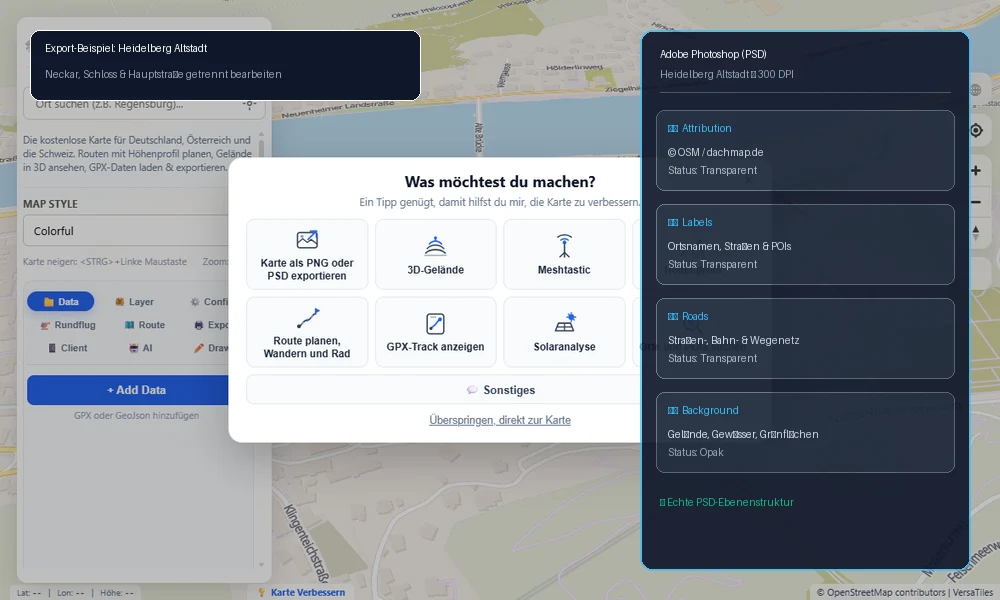
📋 Extrahierte PSD-Ebenenstruktur
- 1. Attribution (Urheberrechtshinweis) Transparent
- 2. Labels (Texte, Straßen, POIs) Transparent
- 3. Roads (Straßen-, Schienen- & Wegenetz) Transparent
- 4. Background (Gelände, Gewässer & Flächen) Opak / Basis
ℹ️ Export-Metadaten & Download
Warum herkömmliche Kartendienste für Print versagen
Jeder Grafiker kennt das Dilemma: Der Kunde braucht eine Übersichtskarte für eine Imagebroschüre, ein Magazin oder einen Flyer.
72 DPI vs. 300 DPI Druckstandard
Screenshots aus Google Maps oder Standard-OSM haben eine Bildschirmauflösung von 72 DPI. Im Offsetdruck wirken Texte unscharf und Straßen pixelig. DACHmap liefert native 300 DPI im exakten DIN-Format.
Keine flachen Bitmaps mehr
Statt einer "zusammengebackenen" Bilddatei, bei der man störende Icons oder Straßennamen mit dem Stempelwerkzeug retuschieren muss, erhältst du saubere Einzelebenen, die sich mit einem Klick ausblenden lassen.
Komplizierte GIS-Tools vermeiden
Desktop-GIS wie QGIS oder ArcGIS erfordern wochenlange Einarbeitung und Datenaufbereitung. Auf dachmap.de wählst du deinen Ausschnitt im Browser und lädst die fertige PSD in unter einer Minute herunter.
In 4 Schritten zur fertigen Photoshop-Datei
Ausschnitt wählen
Navigiere zu deiner Wunschregion (z.B. Bayern, Berlin oder die Alpen) und wähle den passenden Kartenstil.
Druckrahmen aktivieren
Klicke auf den Export-Reiter. Ein interaktiver WYSIWYG-Druckrahmen (DIN A5 bis A1) zeigt dir exakt den späteren Druckbereich.
PSD & 300 DPI wählen
Wähle als Zielformat „PSD Export“ und stelle die Auflösung auf 300 DPI für hochauflösenden professionellen Print.
In Photoshop weiterarbeiten
Öffne die heruntergeladene .psd Datei direkt in Photoshop oder Affinity Photo und passe Ebenen und Farben an.
DACHmap PSD-Export im direkten Vergleich
| Kriterium | DACHmap PSD-Export | Karten-Screenshots | QGIS / Desktop-GIS |
|---|---|---|---|
| Druckauflösung | ✓ Echte 300 DPI (Offset-Ready) | ✗ Nur 72 DPI (pixelig) | ✓ 300 DPI konfigurierbar |
| Getrennte Photoshop-Ebenen | ✓ Ja (Relief, Straßen, Text separat) | ✗ Nein (1 flache Bitmap) | ✗ Nur Vektorexport / PDF |
| Zeitaufwand | ✓ Unter 60 Sekunden | ✗ Stundenlanges Freistellen | ✗ Mehrere Stunden Setup |
| Software-Voraussetzung | ✓ Reiner Webbrowser | ✓ Webbrowser | ✗ Komplexe GIS-Software |
| Kosten | ✓ 100% Kostenlos | ✓ Kostenlos | ✓ Kostenlos (Open Source) |
Häufige Fragen zum PSD-Export
Kann ich die PSD-Datei in Affinity Photo oder GIMP öffnen?
Ja! Die Datei wird nach der standardisierten Adobe Photoshop Spezifikation erzeugt. Sowohl Affinity Photo, Serif Suite, GIMP als auch Krita erkennen die Ebenenstruktur vollständig an.
Darf ich die erzeugten Karten für Kundenprojekte und Magazine drucken?
Ja. Die zugrunde liegenden Geodaten basieren auf OpenStreetMap. Sie dürfen die Karten für kommerzielle und redaktionelle Zwecke nutzen, sofern der vorgeschriebene Urheberrechtshinweis (z.B. „Karte: dachmap.de / © OpenStreetMap-Mitwirkende“) gut lesbar im Druckwerk abgedruckt wird.
Warum sind die Ebenen getrennt so wertvoll für Grafikdesigner?
Wenn ein Buchtitel oder ein Firmenlogo über der Karte platziert werden soll, können störende Ortsnamen oder das Relief auf der jeweiligen Ebene ganz einfach mit einem Klick ausgeblendet oder partiell mit einer Ebenenmaske abgemildert werden.
Welches DIN-Format sollte ich für mein Projekt wählen?
Für Magazin-Seiten und Flyer empfehlen wir DIN A4 oder DIN A5 (300 DPI). Für Großplakate oder Messewände steht DIN A1 zur Verfügung.